Halaman

Minggu, 17 Oktober 2010

Recon 351 U-Turn Coil (10)

Add caption
Name:
Recon 351 U-Turn Coil (10)
Built by:
RockShox
Price:

Features:
9mm QR axle,
Weight (g):
1979 g
Available Colours:
Black
Material:
Magnesium
Stanchion Diameter:
32 mm
Spring Type:
Coil
Disc Caliper Mount:
I.S
Min. Fork Travel:
85mm mm
Max. Fork Travel:
130mm
Spring Adjustment:
Change Spring
Damping:
Motion Control
Upper Tube Material:
7000 Series Aluminium

Saya  pakai Shox ini, manteb deh.. good value for maney.... pada saat Uphill travelnya saya turunkan sampai batas minimum (85 mm) lalu utk turun (downhill) travelnya saya rubah ke maximum (130 mm) dan Kalo jalan datar travelnya saya set ke 100mm.. dgn perubahan travel seperti ini, sangant membatu pada saat tanjakan (uphill) dan juga menabah keseimbangan pada saat turunan (downhill).

Rabu, 13 Oktober 2010

your uninstaller

Your Uninstaller dapat menghapus program sampai ke akar - akarnya sampai bersih. Jadi bila anda punya program trial dan tidak punya crack untuk menjadikan program tersebut menjadi full version, anda dapat menggunakan Your Uninstaller untuk menghapus program trial tersebut dan anda masih bisa menggunakan program tersebut (sampai batas waktu trial habis)dengan menginstallnya lagi..lagi..dan lagi.!! (kebanyakan lagi - nya ya)

[Download Your Uninstaller Pro]

Bagi yang ingin mendownload Your Uninstaller Pro, bisa mendownload Disini!! atau link diatas

Cara penggunaan Your Uninstaller Pro ini sangat mudah :
  1. Anda tinggal menginstalnya seperti program lain. Setelah di install, buka Your Uninstaller Pro atau bisa direstart dulu baru dibuka.
  2. Setelah terbuka, masukkan serial number dengan membuka crack yang telah saya sertakan agar Your Uninstaller Pro menjadi Full Version (Bukan Trial Version)
  3. Program akan direstart (ditutup)
  4. Buka lagi dan cari file atau program yang akan dihapus.
  5. Klik saja Next atau Yes (menghapus file seperti uninstall bawaan windows)
  6. Your Uninstaller Pro akan mencari file - file yang tidak terhapus dan menampilkannya
  7. Klik Next lagi untuk menghapus semua file yang tidak terhapus atau hilangkan centang di file yang tidak ingin dihapus bila ada file yang ingin tetap tersimpan (saya sarankan anda menghapus semua agar program benar- benar bersih)
  8. Kemudian muncullan tombol Finish dan Klik saja..
  9. Selesailah tugas Your Uninstaller Pro dan anda bisa menginstall program trial milik anda agar tetap bisa digunakan..
  10. Enjoy!!
.
Selamat menikmati hidup. Tetaplah memberi dan saling berbagi..!! Salam buat semua sahabatku yang telah rajin mengunjungi blog ini..

sumb   http://rattlenetwork.blogspot.com/2009/08/uninstall-program-sampai-bersih-dengan.html

Rabu, 06 Oktober 2010

3 Langkah Mudah Meningkatkan kinerja Windows XP


Saya beberapa kali menjumpai komputer (PC) atau Laptop dengan spesifikasi komputer yang relatif menengah keatas, tetapi ketika menjalankan program / browsing di windows explorer, sering terasa lambat. Setelah diperiksa, seringkali pengguna kurang memperhatikan bagaimana [tip] meningkatkan kinerja windows XP yang digunakan.
Sebenarnya banyak cara/tips untuk meningkatkan kinerja Windows, bisa dilakukan secara software maupu hardware. Yang akan dibahas disini adalah meningkatkan kinerja Windows (secara software) dengan 3 langkah sederhana.

1. Mengatur Seting “Performance Options”
Klik kanan My Computer pilih tab Advanced dan Klik Setting pada bagian Performance
Agar komputer berkerja lebih cepat, maka bisa dipilih Adjust for best performance, tetapi jika ingin tetap menggunakan tampilan XP, pilih saja (beri tanda cek) pada pilihan :
  • Use visual styles on windows and buttons
  • Smooth edges of screen fonts
  • Use drop shadows for icon labels on the desktop (jika icon desktop diaktifkan)
Animasi lainnya tidak begitu penting, jadi di hilangkan tanda cek-nya.
2. Mengatur aplikasi yang berjalan dengan windows
Ini mungkin akan banyak berpengaruh ke kinerja dan penggunaan Memori. Sebagian pengguna tidak begitu memperhatikan apa saja aplikasi yang otomatis berjalan bersama windows ketika start up. Padahal banyak aplikasi yang tidak penting, tetapi selalu berjalan di backround, sehingga ikut memakan Memory (RAM) komputer dan kadang memperberat kinerja.
Jika anda menggunakan laptop, maka biasanya aplikasi yang otomatis berjalan dengan windows akan semakin banyak. Salah satu indikasinya adalah banyaknya icon yang ada di sistem tray. Bagaimana mengatur dan memeriksa aplikasi-aplikasi yang berjalan dengan windwos ini ?
Cara paling mudah dan disarankan adalah menggunakan software gratis Autorun, bisa di download di http://technet.microsoft.com/en-us/sysinternals/bb963902.aspx atau Download langsung (zip) Autorun

Selain ukuran yang kecil, software ini bersifat portable. Tetapi mungkin ini adalah aplikasi autorun terbaik yang ada selama ini. Setelah di download, jalankan dan pilih tab Logon. Nah daftar yang ditampilkan adalah daftar aplikasi yang otomatis berjalan bersama windows. Hilangkan tanda cek agar aplikasi tidak otomatis berjalan.
Aplikasi yang tidak penting misalnya fasilitas auto update / registration dari program-program seperti Printer, Adobe acrobat, CorelDraw dan lainnya. Selain itu berikut beberapa aplikasi yang sering ikut berjalan bersama windows, tetapi tidak begitu penting :
  • Adobe Acrobat SpeedLauncher
  • Alcmtr ( Realtek Azalia Audio – Event Monitor)
  • EPSON Status Monitor ( jika menggunakan printer lain, seperti HP, Canon dan lainnya biasanya juga ada )
  • RTHDCPL (Realtek HD Audio Control Panel)
  • Skytel (Realtek Voice Manager)
  • SunJavaUpdSched ( Java(TM) Platform SE binary)
  • dan lain-lainnya
Tip ini seharusnya juga akan mempercepat proses booting komputer. Jika masih lambat, coba baga juga artikel Tips mengatasi booting/loading komputer yang lambat
Perhatian..!! Jangan menghilangkan tanda chek (centang) di 2 komponen yang berada atas, yaitu userinit.exe dan explorer.exe, karena bisa menyebabkan windows tidak ada bisa masuk (login).. Jika hal ini terjadi, maka ketika booting (setelah restart) tekan-tekan tombol F8 sampai muncul pilihan booting, untuk selanjutnya pilih Safe Mode. Kemudian login dengan user seperti yang dipakai sebelumnya. Setelah masuk safe Mode, buka/jalankan Autoruns dan aktifkan kembali 2 komponen diatas, kemudian restart ulang.
3. Mematikan Indexing Service
Indexing service merupakan fasilitas windows untuk membuat dan mengupdate index file/folder secara berkala, sehingga ketika menggunakan fasilitas Search di explorer, maka pencarian bisa lebih cepat. Kadang fitur ini sering membuat kinerja PC menjadi lambat, apalagi jika jarang menggunakan fasilitas Search/Find. Untuk menon aktifkannya melalui langkah berikut :
  1. Buka Control Panel > Add or Remove Programs
  2. Pilih Add/ Remove Windows Components
  3. Hlangkan tanda cek pada Indexing Service klik saja next
  4. Tunggu proses sampai selesai
Yang jelas maih banyak tips yang lain untuk meningkatkan kinerja windows [XP], tetapi minimal dengan dua langkah pertama tersebut, akan terasa perbedaannya.

Selasa, 05 Oktober 2010

Tanpa batas dan bebas update IDM


Assalamu'alaikum Wr. Wb
IDM adalah salah satu software yang fungsinya memanage dan meningkatkan kemampuan dalam mendownload. Baik itu mendownload video, mp 3, game maupun aplikasi aplikasi. Mungkin dari para pembaca blog ini ada yang memiliki IDM. Dan mungkin juga ada beberapa dari kalian yang sedikit kesulitan menjadikan IDM Anda menjadi full version alias tidak trial lagi dan tidak fake serial number lagi . Nih, saya punya sedikit trik / tutorial silakan download di sini. File tutorialnya kecil kok cuma 68 Kb.

Ini sudah saya coba dan berhasil diupdate beberapa kali. Hingga sekarang 10 September 2010 sudah saya update sampai IDM 6.02 beta. Dulunya sih masih IDM 5.18 . Ayo silahkan coba ! moga berhasil .
Maaf ya bila ada salah, maklum masih awam.

Wassalamu'alaikum Wr. Wb.

sumber :http://ulilhuda.blogspot.com/2010/08/trik-bobol-licensi-idm-tanpa-crack-atu.html?spref=fb

Tips dan Teknik Mengubah Ukuran Partisi Windows System


Mengubah Partisi Sistem
Ada kalanya ketika komputer menjadi sangat lambat ternyata disebabkan karena space drive ( C: atau windows sistem) yang hampir habis. Hal itu tentu sangat memperlambat kerja komputer, ketika kita sudah mencoba mengurangi berbagai aplikasi/software didalamnya, dan masih tetap kurang, salah satu alternatifnya mengubah ukuran partisi ini.
Berikut tips dan teknik yang bisa dilakukan untuk mengubah partisi drive C: menggunakan Easeus Partition Manager (Free).

Bagi yang kurang yakin dan masih ragu, sebaiknya mengajak orang yg lebih tahu ketika akan mengubah partisi windows sistem, untuk menghindari hal-hal yang tidak diinginkan.
Sebelumnya saya sudah mempraktekkan mengubah ukuran partisi windows XP (drive C:) baik pada laptop dan komputer desktop (biasa) dengan cara ini. Dan Alhamdulillah keduanya berhasil tanpa ada masalah. Yang perlu diperhatikan ketika mengubah partisi di laptop, pastikan baterai laptop cukup, jangan sampai ketika proses berlangsung, tiba-tiba Low Baterai.
Dalam tulisan ini, saya anggap partisi windows sistem yang akan diubah adalah C: (drive yang berisi windows). Ada satu hal yang harus diperhatikan sebelum mengubahnya ukuran drive C: (Sistem), yaitu :
Harus ada partisi yang mempunyai space kosong cukup di drive bawah drive C:, biasanya drive D: (di tampilan Easeus ada disampingnya). Jika yang mempunyai space kosong adalah drive E: atau F:, maka sebaiknya ubah dulu agar drive D: mempunyai free space yang cukup.
Kemudian, ada beberapa hal yang perlu diperhatikan sebelum mengubah ukuran partisinya, seperti :
  • Tutup semua aplikasi lain
  • Defragment drive yang akan dipartisi, yaitu C: dan D:. Kalau melalui bawaan windows klik kanan drive yang diinginkan, klik Properties > Tools > Defragmentation , kemudian klik Defragment Now…
  • Jika perlu lakukan pengecekan hardisk. Klik kanan drive C: atau D: pilih Properties > Tools > Error-checking > Check Now… Pilih 2 opsi yang tersedia dan Klik Start untuk melanjutkan
  • Sisakan free space sekitar 10% di hardisk yang akan dikurangi.
  • Jika jumlah file di drive D: sangat banyak, sebaiknya dipindah ke drive lain terlebih dahulu, atau zip dan dijadikan satu file. Karena file yang banyak, akan membuat pemindahan file lebih lambat
  • Jika memungkinkan, backup data penting anda
Setelah hal-hal di atas sudah dilakukan dan sudah dipastikan bahwa kondisi drive masih baik, mka selanjutnya kita dapat melakukan proses mengubah partisi drive C:

Mengubah Partisi C (Sistem Windows)

Proses berikut menggunakan Program FREE EASEUS Partition Master, baik yang Home Edition atau Professional yang bisa didapatkan secara gratis di http://www.partition-tool.com/personal.htm. Langkah-langkahnya sebagai berikut :
  1. Jalankan program Easeus Partition Master
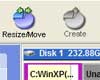
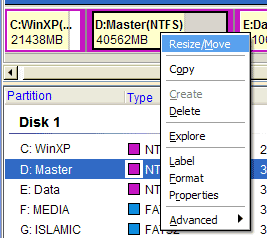
  2. Klik kanan drive D: (drive disamping drive C:), kemudian pilih Resize/Move
    ubah-partisi-01
  3. Geser dengan mouse daerah space kosong (warna abu-abu) sebesar space yang akan diberikan di drive C: nantinya (Sisakan free space minimal sekitar 10%)
    ubah-partisi-02
  4. Selanjutnya akan tampil space kosong disamping drive D: (dengan tulisan Unallocated) seperti berikut
    ubah-partisi-03
  5. Klik drive D: dan tahan, kemudian geser ke kanan, sehingga space kosong menjadi berada di sebelah kirinya (disamping drive C), seperti berikut: ubah-partisi-04
  6. Selanjutnya, klik kanan drive C: dan pilih Resize/Move, perbesar ukuran drive C (geser dengan mouse ke kanan), sampai maksimal dari space yang tersedia. Selanjutnya Unallocated tidak tampak lagi, karena sudah digabung dengan drive C:
  7. Pastikan semua langkah diatas sudah benar. Terakhir klik icon dengan tulisan Apply dari menu yang ada
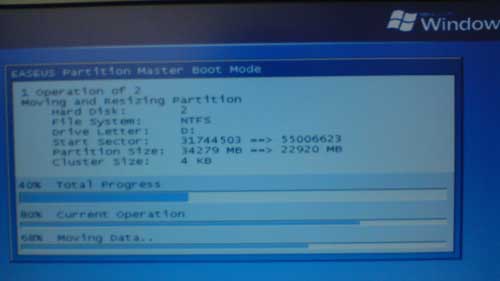
  8. Setelah beberapa saat, biasanya komputer perlu restart untuk melanjutkan proses pemindahan data dan pengubahan ukuran partisi. Tunggu sampai selesai
    ubah-partisi-05
Proses pemindahan data akan dilakukan setelah restart dan sebelum masuk windows. Lama waktunya tergantung sebesara besar space yang diubah dan banyaknya data yang dipindah, terutama di drive D: