Halaman

Tampilkan postingan dengan label tips and trik. Tampilkan semua postingan

Rabu, 06 Oktober 2010

3 Langkah Mudah Meningkatkan kinerja Windows XP


Saya beberapa kali menjumpai komputer (PC) atau Laptop dengan spesifikasi komputer yang relatif menengah keatas, tetapi ketika menjalankan program / browsing di windows explorer, sering terasa lambat. Setelah diperiksa, seringkali pengguna kurang memperhatikan bagaimana [tip] meningkatkan kinerja windows XP yang digunakan.
Sebenarnya banyak cara/tips untuk meningkatkan kinerja Windows, bisa dilakukan secara software maupu hardware. Yang akan dibahas disini adalah meningkatkan kinerja Windows (secara software) dengan 3 langkah sederhana.

1. Mengatur Seting “Performance Options”
Klik kanan My Computer pilih tab Advanced dan Klik Setting pada bagian Performance
Agar komputer berkerja lebih cepat, maka bisa dipilih Adjust for best performance, tetapi jika ingin tetap menggunakan tampilan XP, pilih saja (beri tanda cek) pada pilihan :
  • Use visual styles on windows and buttons
  • Smooth edges of screen fonts
  • Use drop shadows for icon labels on the desktop (jika icon desktop diaktifkan)
Animasi lainnya tidak begitu penting, jadi di hilangkan tanda cek-nya.
2. Mengatur aplikasi yang berjalan dengan windows
Ini mungkin akan banyak berpengaruh ke kinerja dan penggunaan Memori. Sebagian pengguna tidak begitu memperhatikan apa saja aplikasi yang otomatis berjalan bersama windows ketika start up. Padahal banyak aplikasi yang tidak penting, tetapi selalu berjalan di backround, sehingga ikut memakan Memory (RAM) komputer dan kadang memperberat kinerja.
Jika anda menggunakan laptop, maka biasanya aplikasi yang otomatis berjalan dengan windows akan semakin banyak. Salah satu indikasinya adalah banyaknya icon yang ada di sistem tray. Bagaimana mengatur dan memeriksa aplikasi-aplikasi yang berjalan dengan windwos ini ?
Cara paling mudah dan disarankan adalah menggunakan software gratis Autorun, bisa di download di http://technet.microsoft.com/en-us/sysinternals/bb963902.aspx atau Download langsung (zip) Autorun

Selain ukuran yang kecil, software ini bersifat portable. Tetapi mungkin ini adalah aplikasi autorun terbaik yang ada selama ini. Setelah di download, jalankan dan pilih tab Logon. Nah daftar yang ditampilkan adalah daftar aplikasi yang otomatis berjalan bersama windows. Hilangkan tanda cek agar aplikasi tidak otomatis berjalan.
Aplikasi yang tidak penting misalnya fasilitas auto update / registration dari program-program seperti Printer, Adobe acrobat, CorelDraw dan lainnya. Selain itu berikut beberapa aplikasi yang sering ikut berjalan bersama windows, tetapi tidak begitu penting :
  • Adobe Acrobat SpeedLauncher
  • Alcmtr ( Realtek Azalia Audio – Event Monitor)
  • EPSON Status Monitor ( jika menggunakan printer lain, seperti HP, Canon dan lainnya biasanya juga ada )
  • RTHDCPL (Realtek HD Audio Control Panel)
  • Skytel (Realtek Voice Manager)
  • SunJavaUpdSched ( Java(TM) Platform SE binary)
  • dan lain-lainnya
Tip ini seharusnya juga akan mempercepat proses booting komputer. Jika masih lambat, coba baga juga artikel Tips mengatasi booting/loading komputer yang lambat
Perhatian..!! Jangan menghilangkan tanda chek (centang) di 2 komponen yang berada atas, yaitu userinit.exe dan explorer.exe, karena bisa menyebabkan windows tidak ada bisa masuk (login).. Jika hal ini terjadi, maka ketika booting (setelah restart) tekan-tekan tombol F8 sampai muncul pilihan booting, untuk selanjutnya pilih Safe Mode. Kemudian login dengan user seperti yang dipakai sebelumnya. Setelah masuk safe Mode, buka/jalankan Autoruns dan aktifkan kembali 2 komponen diatas, kemudian restart ulang.
3. Mematikan Indexing Service
Indexing service merupakan fasilitas windows untuk membuat dan mengupdate index file/folder secara berkala, sehingga ketika menggunakan fasilitas Search di explorer, maka pencarian bisa lebih cepat. Kadang fitur ini sering membuat kinerja PC menjadi lambat, apalagi jika jarang menggunakan fasilitas Search/Find. Untuk menon aktifkannya melalui langkah berikut :
  1. Buka Control Panel > Add or Remove Programs
  2. Pilih Add/ Remove Windows Components
  3. Hlangkan tanda cek pada Indexing Service klik saja next
  4. Tunggu proses sampai selesai
Yang jelas maih banyak tips yang lain untuk meningkatkan kinerja windows [XP], tetapi minimal dengan dua langkah pertama tersebut, akan terasa perbedaannya.

Selasa, 05 Oktober 2010

Tanpa batas dan bebas update IDM


Assalamu'alaikum Wr. Wb
IDM adalah salah satu software yang fungsinya memanage dan meningkatkan kemampuan dalam mendownload. Baik itu mendownload video, mp 3, game maupun aplikasi aplikasi. Mungkin dari para pembaca blog ini ada yang memiliki IDM. Dan mungkin juga ada beberapa dari kalian yang sedikit kesulitan menjadikan IDM Anda menjadi full version alias tidak trial lagi dan tidak fake serial number lagi . Nih, saya punya sedikit trik / tutorial silakan download di sini. File tutorialnya kecil kok cuma 68 Kb.

Ini sudah saya coba dan berhasil diupdate beberapa kali. Hingga sekarang 10 September 2010 sudah saya update sampai IDM 6.02 beta. Dulunya sih masih IDM 5.18 . Ayo silahkan coba ! moga berhasil .
Maaf ya bila ada salah, maklum masih awam.

Wassalamu'alaikum Wr. Wb.

sumber :http://ulilhuda.blogspot.com/2010/08/trik-bobol-licensi-idm-tanpa-crack-atu.html?spref=fb

Tips dan Teknik Mengubah Ukuran Partisi Windows System


Mengubah Partisi Sistem
Ada kalanya ketika komputer menjadi sangat lambat ternyata disebabkan karena space drive ( C: atau windows sistem) yang hampir habis. Hal itu tentu sangat memperlambat kerja komputer, ketika kita sudah mencoba mengurangi berbagai aplikasi/software didalamnya, dan masih tetap kurang, salah satu alternatifnya mengubah ukuran partisi ini.
Berikut tips dan teknik yang bisa dilakukan untuk mengubah partisi drive C: menggunakan Easeus Partition Manager (Free).

Bagi yang kurang yakin dan masih ragu, sebaiknya mengajak orang yg lebih tahu ketika akan mengubah partisi windows sistem, untuk menghindari hal-hal yang tidak diinginkan.
Sebelumnya saya sudah mempraktekkan mengubah ukuran partisi windows XP (drive C:) baik pada laptop dan komputer desktop (biasa) dengan cara ini. Dan Alhamdulillah keduanya berhasil tanpa ada masalah. Yang perlu diperhatikan ketika mengubah partisi di laptop, pastikan baterai laptop cukup, jangan sampai ketika proses berlangsung, tiba-tiba Low Baterai.
Dalam tulisan ini, saya anggap partisi windows sistem yang akan diubah adalah C: (drive yang berisi windows). Ada satu hal yang harus diperhatikan sebelum mengubahnya ukuran drive C: (Sistem), yaitu :
Harus ada partisi yang mempunyai space kosong cukup di drive bawah drive C:, biasanya drive D: (di tampilan Easeus ada disampingnya). Jika yang mempunyai space kosong adalah drive E: atau F:, maka sebaiknya ubah dulu agar drive D: mempunyai free space yang cukup.
Kemudian, ada beberapa hal yang perlu diperhatikan sebelum mengubah ukuran partisinya, seperti :
  • Tutup semua aplikasi lain
  • Defragment drive yang akan dipartisi, yaitu C: dan D:. Kalau melalui bawaan windows klik kanan drive yang diinginkan, klik Properties > Tools > Defragmentation , kemudian klik Defragment Now…
  • Jika perlu lakukan pengecekan hardisk. Klik kanan drive C: atau D: pilih Properties > Tools > Error-checking > Check Now… Pilih 2 opsi yang tersedia dan Klik Start untuk melanjutkan
  • Sisakan free space sekitar 10% di hardisk yang akan dikurangi.
  • Jika jumlah file di drive D: sangat banyak, sebaiknya dipindah ke drive lain terlebih dahulu, atau zip dan dijadikan satu file. Karena file yang banyak, akan membuat pemindahan file lebih lambat
  • Jika memungkinkan, backup data penting anda
Setelah hal-hal di atas sudah dilakukan dan sudah dipastikan bahwa kondisi drive masih baik, mka selanjutnya kita dapat melakukan proses mengubah partisi drive C:

Mengubah Partisi C (Sistem Windows)

Proses berikut menggunakan Program FREE EASEUS Partition Master, baik yang Home Edition atau Professional yang bisa didapatkan secara gratis di http://www.partition-tool.com/personal.htm. Langkah-langkahnya sebagai berikut :
  1. Jalankan program Easeus Partition Master
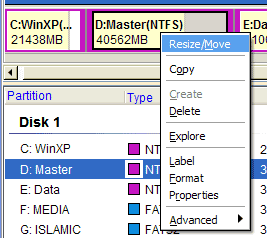
  2. Klik kanan drive D: (drive disamping drive C:), kemudian pilih Resize/Move
    ubah-partisi-01
  3. Geser dengan mouse daerah space kosong (warna abu-abu) sebesar space yang akan diberikan di drive C: nantinya (Sisakan free space minimal sekitar 10%)
    ubah-partisi-02
  4. Selanjutnya akan tampil space kosong disamping drive D: (dengan tulisan Unallocated) seperti berikut
    ubah-partisi-03
  5. Klik drive D: dan tahan, kemudian geser ke kanan, sehingga space kosong menjadi berada di sebelah kirinya (disamping drive C), seperti berikut: ubah-partisi-04
  6. Selanjutnya, klik kanan drive C: dan pilih Resize/Move, perbesar ukuran drive C (geser dengan mouse ke kanan), sampai maksimal dari space yang tersedia. Selanjutnya Unallocated tidak tampak lagi, karena sudah digabung dengan drive C:
  7. Pastikan semua langkah diatas sudah benar. Terakhir klik icon dengan tulisan Apply dari menu yang ada
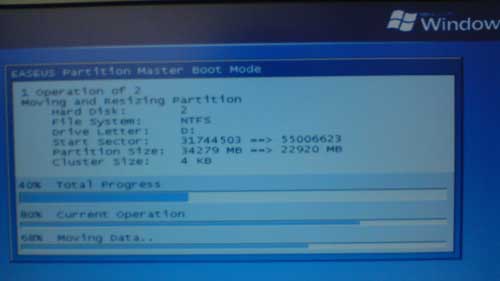
  8. Setelah beberapa saat, biasanya komputer perlu restart untuk melanjutkan proses pemindahan data dan pengubahan ukuran partisi. Tunggu sampai selesai
    ubah-partisi-05
Proses pemindahan data akan dilakukan setelah restart dan sebelum masuk windows. Lama waktunya tergantung sebesara besar space yang diubah dan banyaknya data yang dipindah, terutama di drive D: 


Senin, 20 September 2010

Mencetak Halaman Web dengan lebih Efisien

Ketika kita mengunjungi sebuah website internet, kita menemukan informasi yg penting dan berharga untuk disimpan serta di bagi kepada teman2 kita yang lain. Biasanya kita bisa langsung cetak halaman tersebut, namun ada kendala yang muncul saat kita mencetak halaman web tersebut, biasanya seluruh isi web yang tampil di layar monitor akan tercetak ke kertas, dan sering kali membuat kita jengkel karena ada frame-frame atau bagian-bagian yang tidak diingini ikut tercetak, kejadian ini menimbulkan pemborosan pada kertas.
Lalu bagaimana cara agar hanya bagian tertentu dari halaman web saja yang ingin dicetak ?
Kita bisa gunakan extension tambahan untuk Firefox (khusus Firefox versi 3 keatas) yang bernama Aardvark, dengan menambahkan extension ini pada Firefox anda, maka anda bisa memilih bagian-bagian mana saja yang ingin dicetak, jadi anda sudah bisa menghemat kertas se-efisien mungkin.
Langkah-langkahnya :
1. Buka browser Firefox anda, lalu arahkan address ke http://karmatics.com/aardvark/aardvark.xpi (atau klik langsung disini)
Jika anda menggunakan Firefox Update 3.0.7, anda akan melihat tidak ada halaman web yang terbuka, tunggu beberapa saat sampai muncul kotak dialog yg ada tombol Install Now, silahkan di klik tombol ini yaaa….
Berikutnya Firefox minta Restart, silahkan restart deh.
Namun jika yang muncul adalah kotak Download, silahkan anda Save As ke folder yang sudah anda tentukan. Selesai Download, restart Firefox, kemudian klik menu File>Open File, lalu arahkan ke file aardvark.xpi, muncul kotak Software Installation seperti di atas tadi.
2. Setelah Firefox restart, bukalah halamn web yang ingin anda cetak isinya, lalu klik tombol kanan mouse anda, pada dropdown menu yang muncul, klik Start Aardvark.
3. Setelah Aardvark aktif, coba anda arahakn mouse anda ke bagian manapun dari halaman web, akan terlihat kotak berwarna merah yang mengelilingi objek tersebut, anda bisa menghilangkan objek-objek tersebut (hilangnya objek ini bukan lah permanen, hanya untuk kebutuhan cetak saja koq) dengan menekan tombol R pada keyboard kesayangan anda.
4. Jika anda ingin membatalkan penghapusan, langsung tekan U. Setelah semua objek terpilih, tekan Q untuk menonaktifkan Aardvark. Selanjutnya silahkan cetak deh….. Klik menu File > Print Preview dulu yaa…… dan jangan lupa printernya disiapkan, kalau ga ada printernya….mo dicetak pake apa ?????? Hehehehe…..
Selamat mencetak……
pS. Jika anda ingin mengembalikan tampilan halaman web ke bentuk semula, silahkan di refresh yaa halaman nya (tekan tombol F5 pada keyboard kesayangan anda tadi …..

sumber :  http://h45m1.blogdetik.com/index.php/2009/03/13/mencetak-halaman-web-dengan-lebih-efisien/

Rabu, 15 September 2010

Berbagi tips dengan meningkatkan kinerja komputer


Seiring dengan banyaknya software/program yang di install di komputer, sering kita merasa kinerja komputer kita menjadi semakin lambat. Atau kadang kita tahunya komputer kita semakin lambat kinerjanya. Hal ini wajar apalagi dengan semakin lamanya penggunaan komputer dengan berbagai program didalamnya.
Sebenarnya kinerja komputer bisa dipengaruhi oleh banyak faktor, baik software maupun hardware. Ada berbagai tips yang dapat dilakukan agar kinerja komputer menjadi lebih baik. Berikut beberapa tips yang mungkin dapat dilakukan dan mungkin sebagian sudah umum kita lakukan atau kita dengar.

1. Uninstall program yang tidak dipakai
Meskipun tidak dijalankan, program yang jarang atau tidak pernah digunakan bisa ikut mempengaruhi kinerja komputer. Terutama program yang menyimpan seting-setingnya di registry. Mengapa ? karena setiap kali komputer dijalankan, registry windows akan di load di memory, sehingga semakin besar ukurannya, memori yang digunakan akan semakin besar pula.
2. Periksa program-program yang otomatis berjalan dengan Windows
Hal ini bisa di cek dengan program seperti autoruns. Biasanya ada beberapa program yang selalu berjalan yang sebenarnya tidak begitu penting atau kurang penting.
3. Defragment hardisk
Ini bisa dilakukan melalui menu Properties > System Tools > Disk Defragment. Yang tujuannya untuk menata kembali file-file sesuai prioritasnya.


4. Mematikan service yang tidak terpakai
Hal ini memerlukan sedikit pengetahuan tentang komputer. Services merupakan program/library juga yang dijalankan (di load) setiap komputer hidup. Bisa dilihat melalui Control Panel > Administrative Tools > Services. Jika komputer tidak pernah digunakan online (internet), ada beberapa service yang bisa di non aktifkan. Misalnya Windows Time dan beberapa service lainnya ( bisa di cek keterangannya). Tapi hal ini juga perlu berhati-hati, jika salah bisa menyebabkan beberapa fungsi windows tidak berjalan.
5. Hindari penggunakan Skin windows
Kadang penggunaan tampilan/skin tambahan windows bisa mempengaruhi kinerja cukup signifikan. Terutama penggunaan software tambahan. Sebaiknya jika ingin tampilan yang berbeda gunakan saja Windows Themes (bawaan windows).
6. Matikan beberapa efek Visual Windows
Selain itu beberapa efek windows [xp] yang tidak begitu penting bisa di matikan. Bisa di dilakukan melalui klik kanan di My Computer pilih Properties. Di tab Advanced di bagian Performance klik tombol Settings. Bisa di non aktifkan Visual efek yang tidak begitu penting.


7. Batasi tambahan jumlah font
Ini berpengaruh ke aplikasi yang menggunakan Pilihan font seperti Microsoft Office. Dengan banyaknya font tambahan akan mempengaruhi ke memori yang digunakan dan loading akan terasa lebih lambat.
8. Hapus icon di desktop yang tidak penting
Sering program yang di install di komputer akan membuat shortcut baru (icon) di desktop. Jika kita jarang menggunakan icon-icon ini, lebih baik di hapus saja, bisa sedikit mengurangi pemakaian memori.
9. Scan komputer dari Virus, Spyware, trojan dan sejenisnya
Jika komputer terinfeksi virus, sebagian besar kinerjanya akan menurun, bahkan bisa-bisa komputer menjadi sangat lambat. Oleh karena itu sebaiknya selalu dijaga agar komputer bebas virus. kemudian jika komputer sering terkoneksi ke Internet, maka sebaiknya sekitar sebulan sekali komputer di scan dari spyware, mallware dan sejenisnya.
10. Gunakan alternatif software yang lebih ringan
Beberapa software kandang hanya digunakan untuk beberapa hal yang sederhana. Misalnya menggunakan ACDSee hanya untuk melihat-lihat gambar atau foto saja. Jika hanya ingin melihatl lihat gambar dengan format standard, maka bisa menggunakan Fasilitas bawaan windows, karena ACDSee cukup berat terutama versi-versi terbaru.
11. Menggunakan Software TuneUp, defragment dan sejenisnya.
Jika kita kesulitan dengan optimalisasi sistem manual dan ingin cara mudah, maka kita bisa menggunakan program-program TuneUp, Defragment registry, dan sejenisnya.
12. Upgrade hardware
Jika memiliki dana tambahan dan spesifikasi komputer masih pas-pasan maka bisa di upgrade hardwarenya seperti Memory, CPU atau VGA. Yang paling berpengaruh biasanya Memory dan CPU.
13. Install Ulang
Kadang sistem yang sangat lama dan penuh dengan program yang banyak tidak/jarang terpakai, meski sudah di optimalisasi masih saja lambat. Jika seperti itu, mungkin install ulang adalah solusi yang terbaik, karena biasanya dengan system yang lebih “fresh” kinerja bisa maksimal.
Cara-cara diatas mungkin hanya sebagian tips yang bisa dilakukan dan saya yakin masih banyak tips lain termasuk optimalisasi setting hardware. Jika ada tambahan tips lainnya, silahkan. Semoga bermanfaat